Voir aussi
Le suivi des commandes clients : les statuts, de la saisie à la facturation : le détail de chaque statut de commande et des notifications par e-mail.
Guide de la GPAO : ce qui se passe en amont quand la marchandise doit d'abord être fabriquée.
À propos des captures
Les écrans sont ceux de l'instance réelle, sur des clients de test (« Client Test », « Client test 6 »). Les noms de personnes, adresses, e-mails et téléphones ont été remplacés par des valeurs d'exemple (« ADV », « 2 rue des Livraisons », « client@exemple.fr »). Cliquez sur une capture pour l'afficher en grand.
1Le parcours en un coup d'œil
1.1 Qui fait quoi
| Rôle | Ce qu'il fait | Où |
|---|---|---|
| Commercial | Saisit le devis, fait signer le client, choisit l'adresse de livraison | POS sur iPad |
| ADV | Accepte le devis, crée la commande, la valide, la modifie si besoin | Dolibarr : Commerce |
| Préparation | Crée et valide l'OP et le BL, déclare « Expédiée » puis « Livrée ». Ne modifie pas les commandes (lecture seule) | Dolibarr : Commerce ▸ OP - BL |
| Comptabilité | Facture les OP livrés | Dolibarr : fiche commande |
1.2 Le vocabulaire
| Chez Amosan | Dans Dolibarr | Numéro |
|---|---|---|
| Devis | Proposition commerciale | PR26-00026 |
| Commande | Commande client | CO26-00057 |
| OP (ordre de préparation) | Expédition (certains écrans disent encore « Nouvelle expédition ») | OP26-00057, ou OP26-00063A, B… s'il y en a plusieurs |
| BL (bon de livraison) | Bon de réception / livraison | BL26-00057 (même numéro que son OP) |
Le numéro suit la commande : la commande CO26-00057 donne l'OP OP26-00057 et le BL BL26-00057. On remonte ainsi d'un document à l'autre sans recherche.
2Le commercial : le devis sur l'iPad
Le commercial travaille dans le POS, l'application Amosan pour iPad. La barre du haut donne accès aux clients, aux paniers en cours, aux devis, aux commandes, aux factures et aux statistiques.
-
Ouvrir la fiche du client
Icône Clients, recherche, puis le client. La fiche montre ses adresses de livraison (rubrique Livraison), l'adresse par défaut portant le badge « Par défaut ». Touchez Nouvelle proposition.
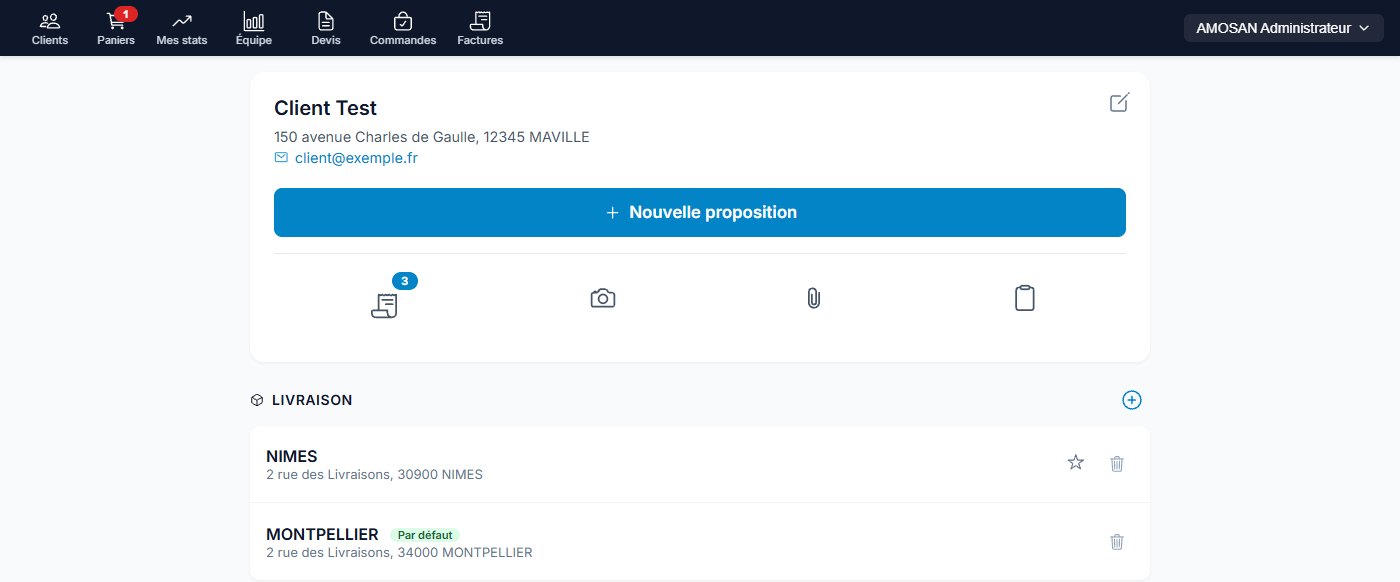
Fiche client (POS). Le bouton « Nouvelle proposition », puis les adresses de livraison : l'étoile désigne l'adresse par défaut, le « + » en ajoute une. -
Ajouter les articles
Ajouter un produit ouvre la fenêtre Articles : recherche par référence ou libellé, filtres par famille (PF-AMO, PF-WU…), affichage en grille ou en liste. Le prix affiché est celui du client ; le prix public est indiqué dessous, pour information.
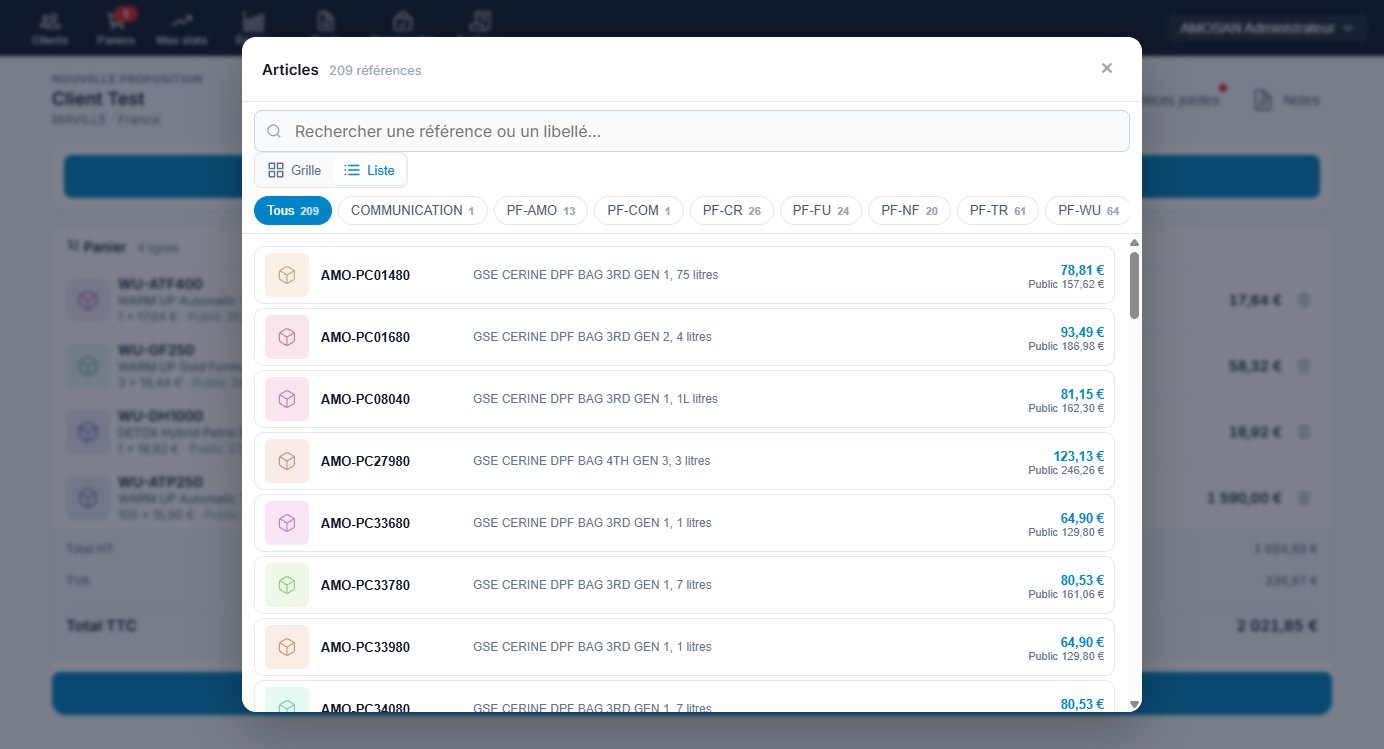
Fenêtre Articles. Touchez un article, saisissez la quantité, puis « Ajouter au panier ». Un article vendu à la pièce n'accepte qu'une quantité entière. -
Vérifier le panier
Le panier liste les lignes avec quantité, prix unitaire et total. La poubelle retire une ligne (avec confirmation). Le panier est enregistré au fur et à mesure : il se retrouve dans Paniers si la saisie est interrompue.
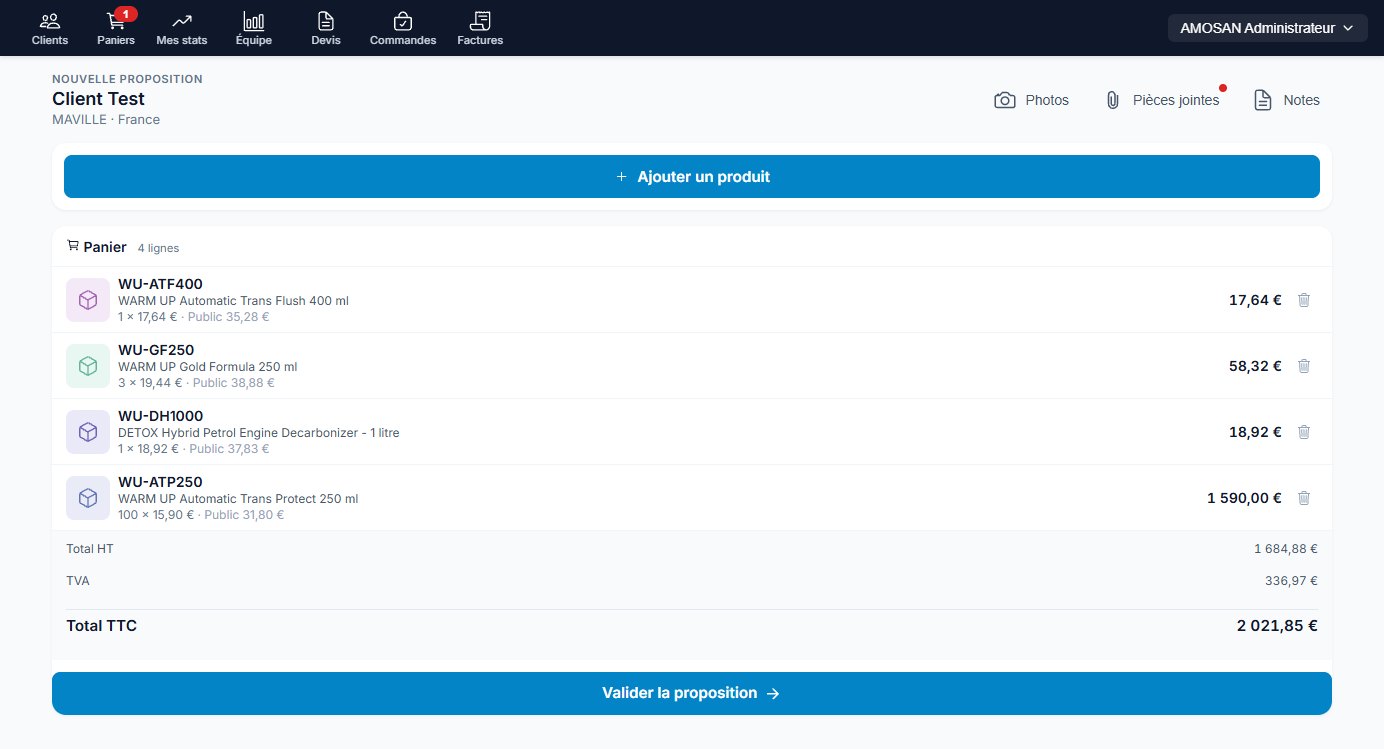
Panier. Totaux HT, TVA et TTC, puis « Valider la proposition ». -
Faire signer et valider
Valider la proposition ouvre la fenêtre Signature et validation :
- le signataire : Nom, prénom, Fonction et Email du client, tous trois obligatoires (l'email est prérempli avec celui de la fiche client, modifiable), et Date (celle du jour par défaut) ;
- la signature, au doigt dans le cadre (« Effacer » pour recommencer) ;
- l'adresse de livraison, obligatoire (voir § 4).
S'il manque le nom, la fonction ou l'email, ou si l'email est mal formé, la fenêtre l'indique et rien n'est validé. Une confirmation récapitule le total TTC et l'adresse avant l'envoi.
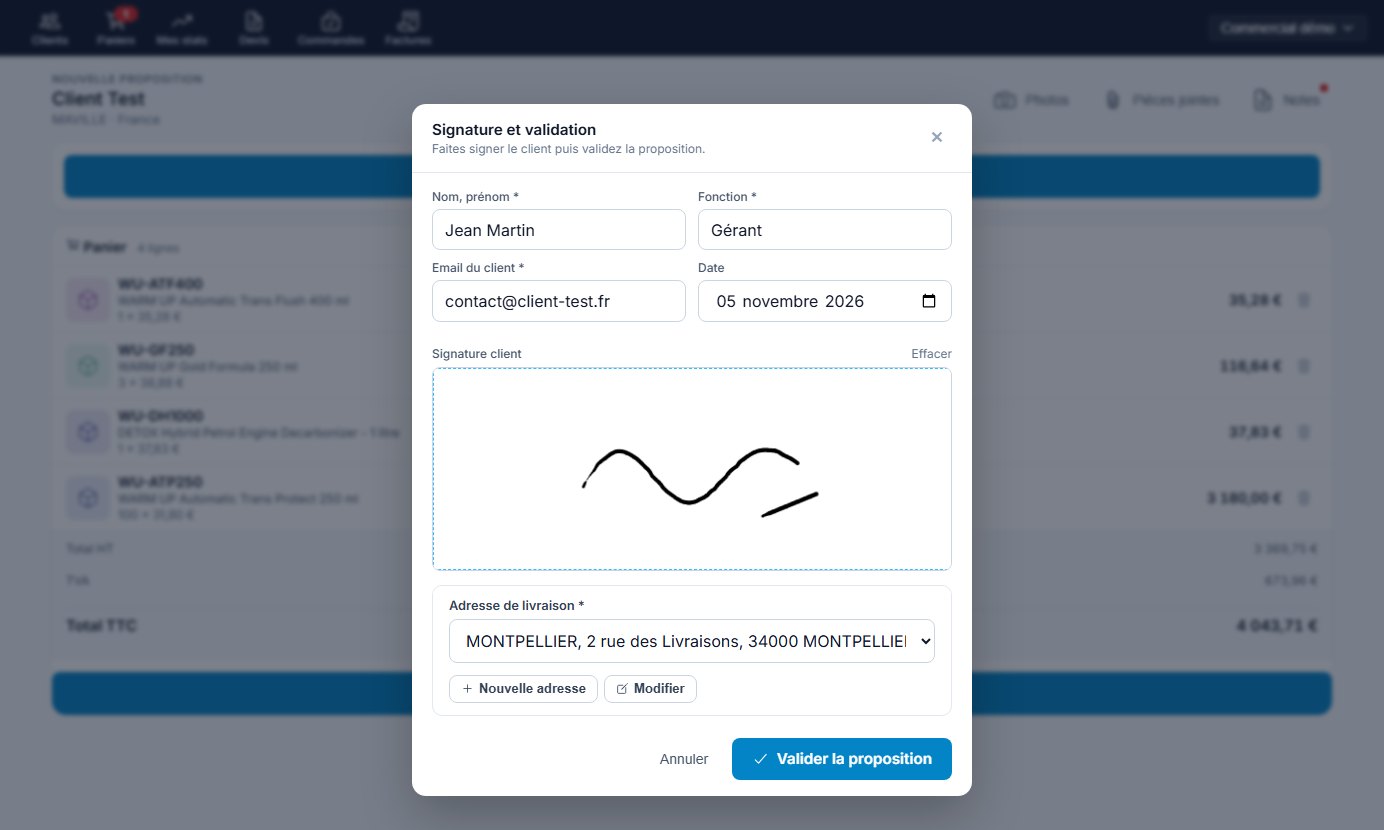
Signature et validation. « Nouvelle adresse » crée une adresse à la volée, « Modifier » corrige celle qui est choisie.
2.1 Ce que fait la validation
- Le devis passe Validé, daté du jour ; son PDF est généré avec, sous la mention « Bon pour accord », le nom, la fonction, l'email et la date du signataire, puis la signature du client. Le signataire figure aussi sur la fiche du devis.
- Le commercial en est l'auteur : c'est lui qui recevra plus tard les e-mails « expédiée » et « livrée ».
- Un e-mail « nouveau devis » part vers les adresses prévues pour cette notification (en général l'ADV).
Le POS ne crée pas la commande
La validation s'arrête au devis. C'est l'ADV qui le transforme en commande (§ 3) : rien ne part en préparation tant qu'elle ne l'a pas fait.
Les poches AMO-PC
Les poches AMO-PC sont vendues par Amosan Distribution. À la validation, leurs lignes partent automatiquement dans un devis Amosan Distribution ; le devis Petro garde le reste. Une vente qui ne contient que des poches ne crée aucun devis Petro : un bandeau vert donne la référence du devis Distribution. La commande Petro qui en découle porte la case « Commande avec poche ».
3L'ADV : du devis à la commande
Les devis se retrouvent par Commerce▸Devis clients▸Liste, ou depuis la fiche du client.
-
Accepter le devis
Un devis arrivé du POS est Validé (proposition ouverte). Bouton Accepter/Refuser, choix « Signée » : c'est ce qui rend possible la création de la commande.
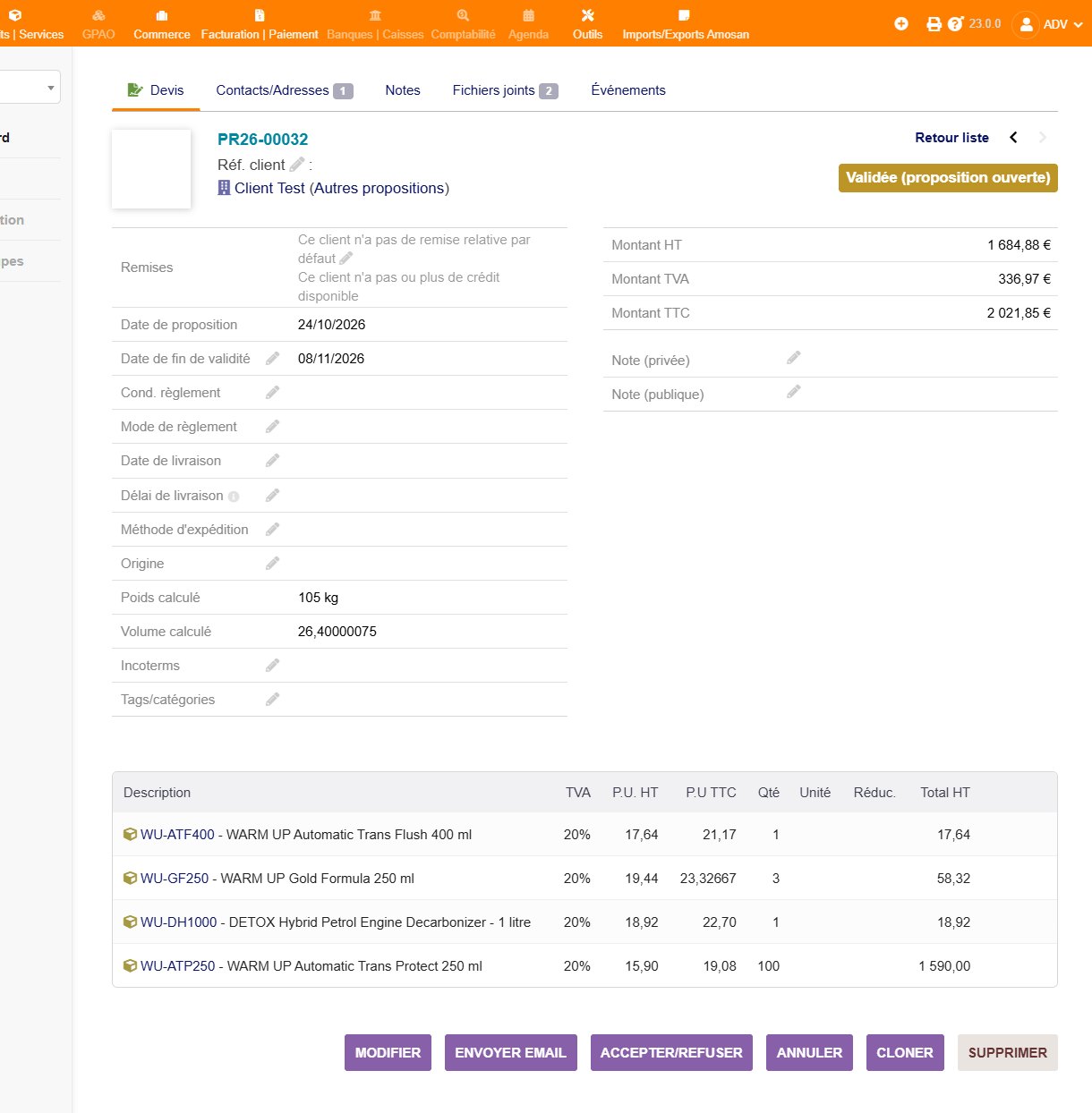
Devis validé. Le bouton « Accepter/Refuser » est en bas, à côté de « Modifier ». -
Créer la commande
Sur le devis Signée (à facturer), menu Créer ▸ Créer commande.
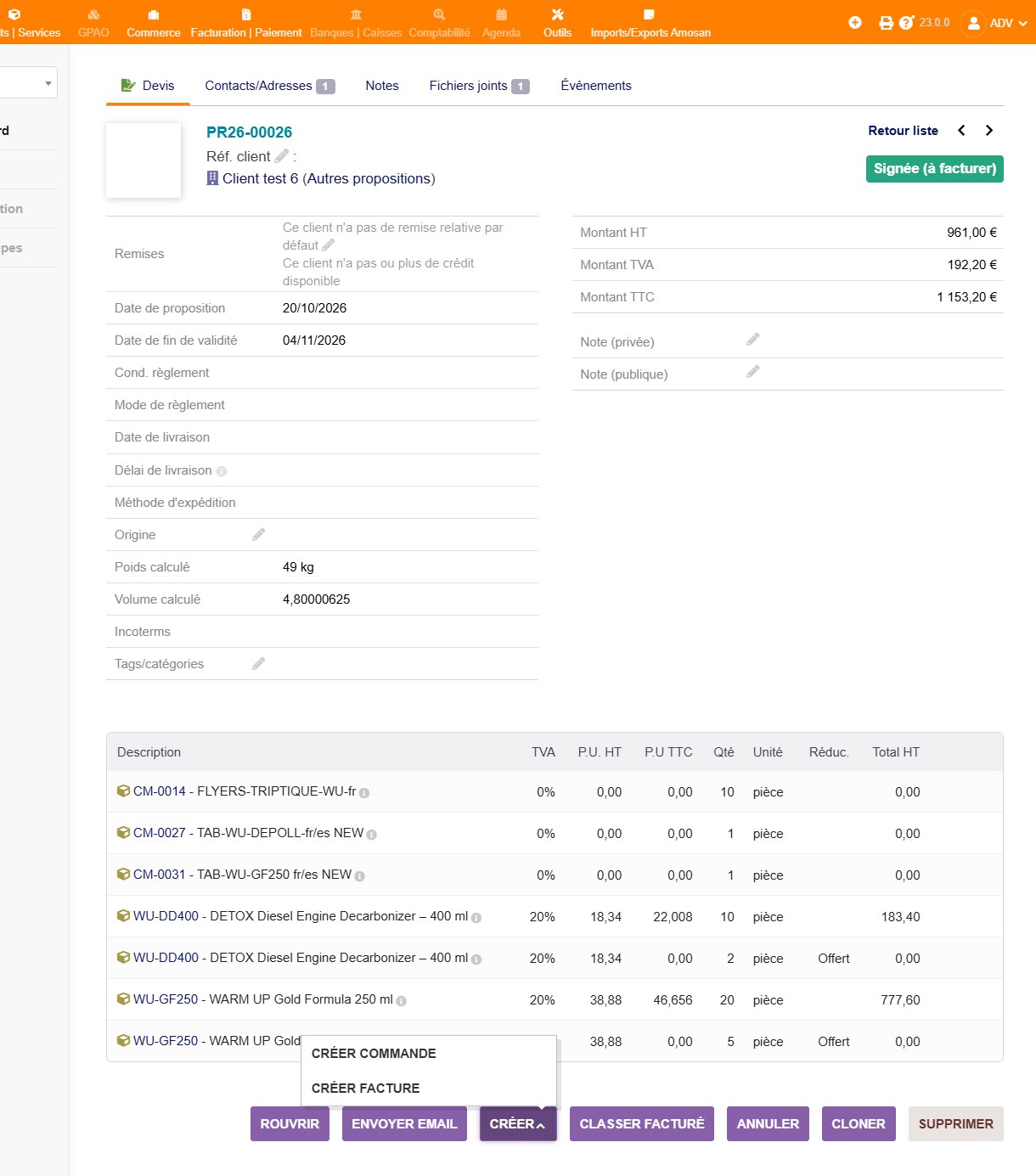
Devis signé. Le menu « Créer » propose « Créer commande » et « Créer facture ». Une fois la commande créée, elle apparaît dans « Objets liés ». -
Compléter et créer le brouillon
Le formulaire reprend le client et toutes les lignes du devis. Vérifiez trois champs propres à Amosan :
- Commercial : présélectionné sur l'auteur du devis. Il deviendra l'auteur de la commande, donc le destinataire des e-mails d'expédition et de livraison.
- BL chiffré : cochée, la commande produira aussi un BL avec les prix ; décochée, seul le BL sans prix est produit.
- Commande avec poche : cochée automatiquement quand des poches ont basculé vers Distribution.
Puis Créer brouillon.
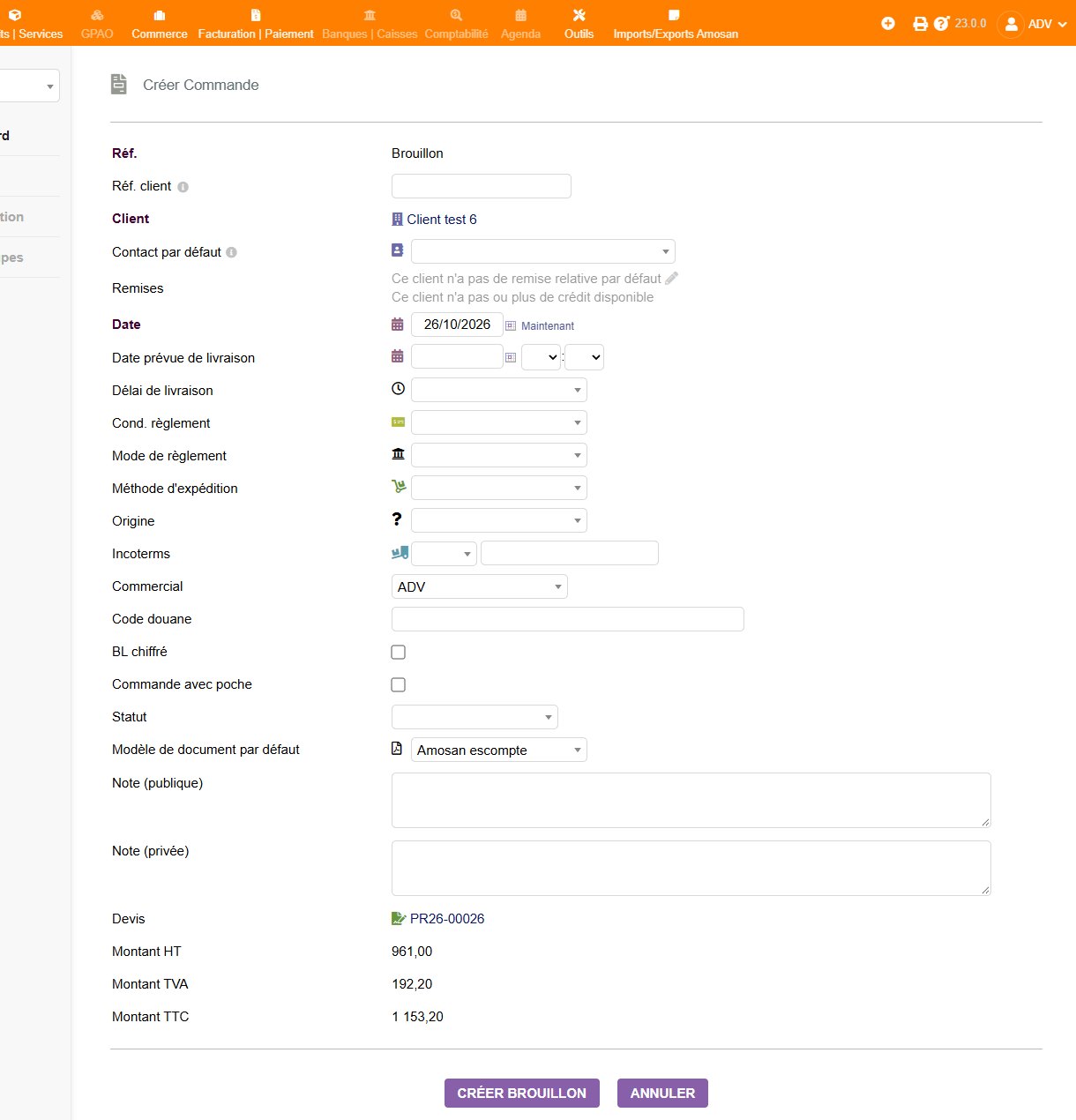
Créer Commande. Le devis d'origine est rappelé (ligne « Devis »), les lignes à reprendre sont cochées en bas. -
Valider la commande
Sur le brouillon, Valider. La commande reçoit son numéro définitif (CO26-…), passe À traiter et l'e-mail « nouvelle commande à traiter » part.
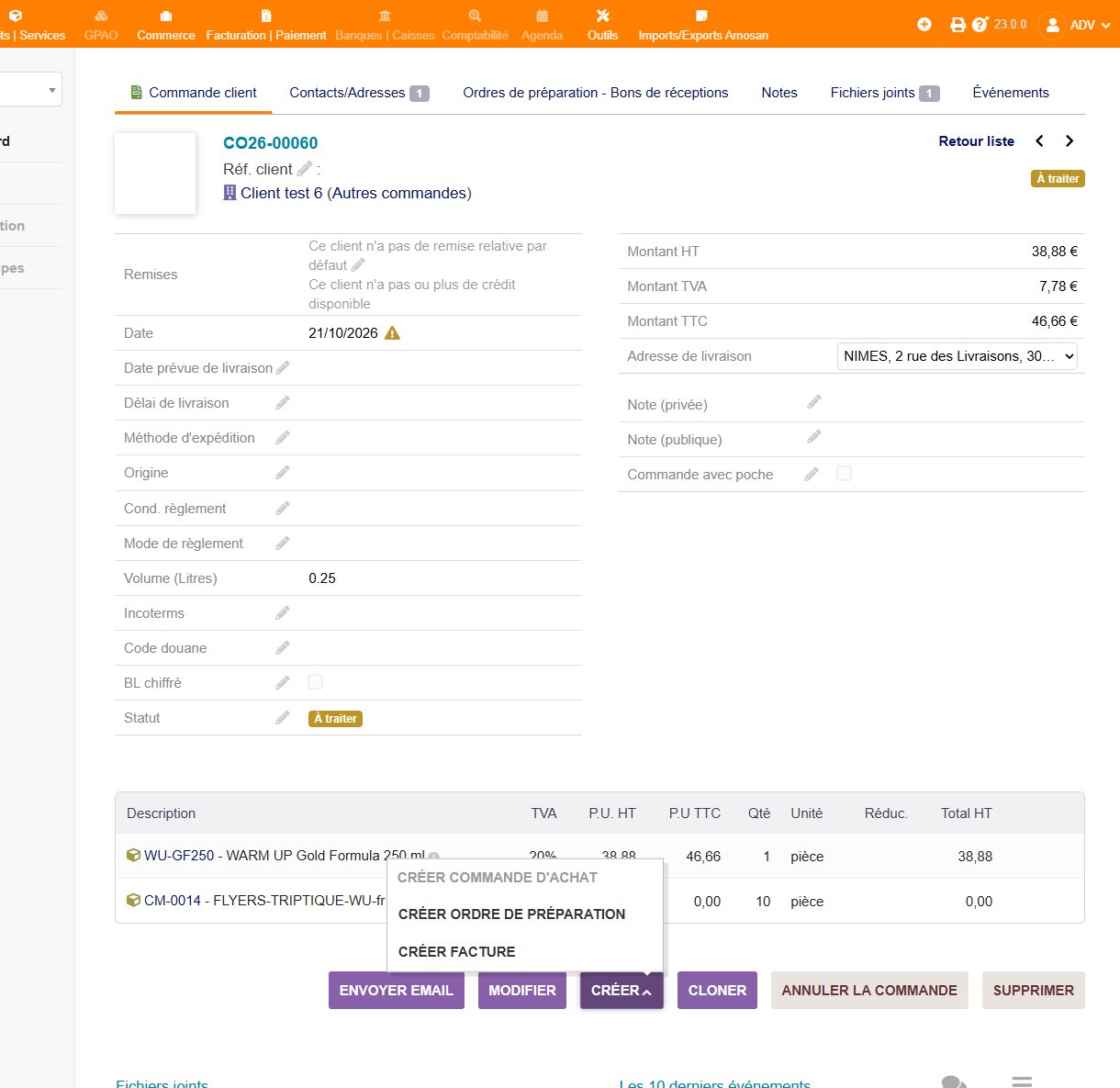
Commande validée. Badge « À traiter » en haut à droite, adresse de livraison dans la colonne de droite, et le menu « Créer » qui mène à l'ordre de préparation.
Qui peut modifier une commande
Seule l'ADV crée, modifie, valide, annule ou supprime les commandes. Le compte de préparation les consulte seulement : il y trouve « Créer ordre de préparation », mais ni « Modifier », ni « Valider ». Une commande saisie par la comptabilité doit donc être validée par l'ADV avant de partir en préparation.
4Les adresses de livraison
Une adresse de livraison est un contact du client marqué « livraison ». Un client peut en avoir plusieurs (un dépôt par ville, par exemple) ; une seule est celle par défaut.
4.1 Créer et choisir l'adresse par défaut
- Sur l'iPad : fiche client, rubrique Livraison. Le « + » ajoute une adresse, l'étoile en fait l'adresse par défaut, la poubelle la retire. Une adresse déjà utilisée par des commandes est archivée plutôt que supprimée : les anciens documents la gardent.
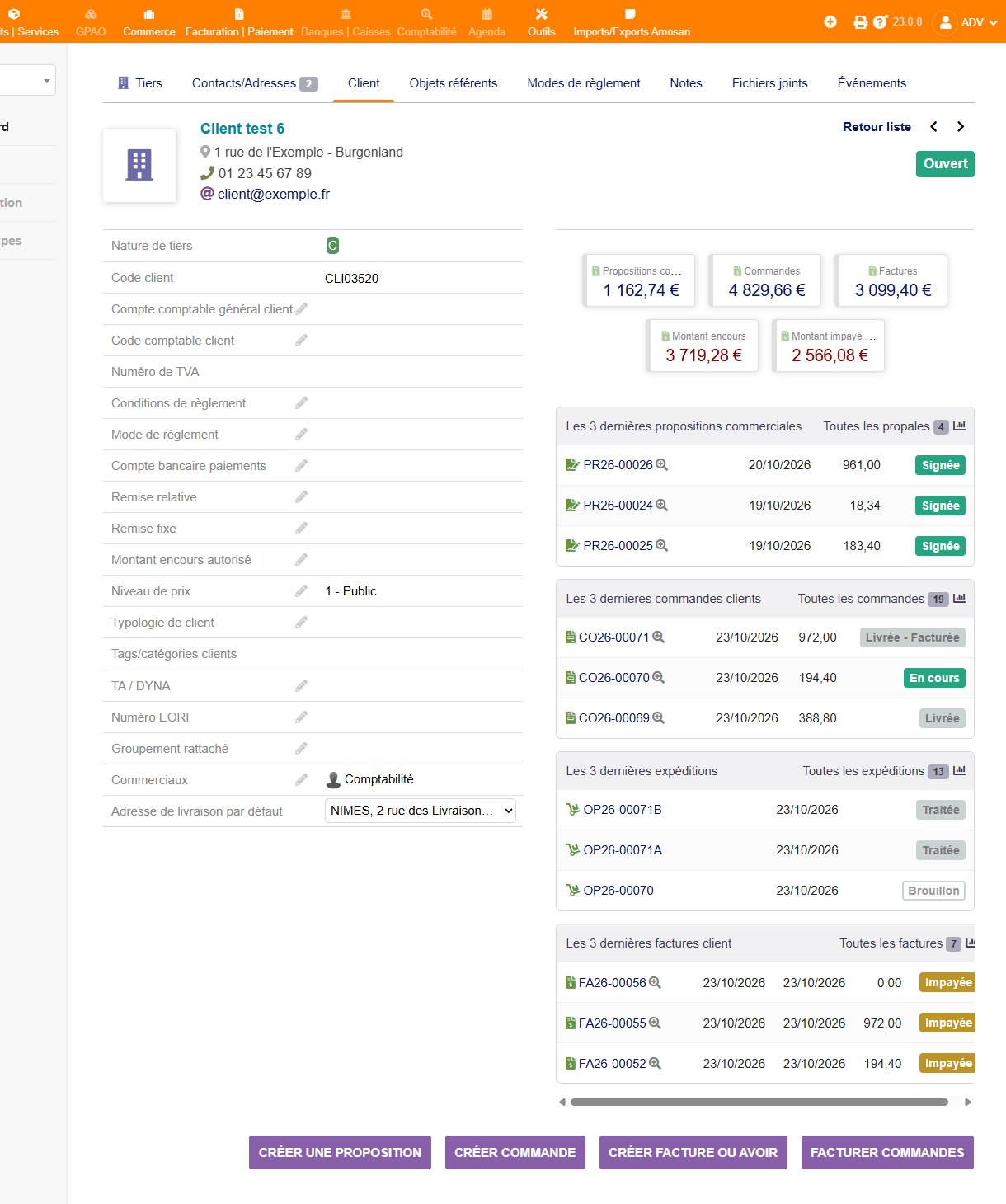
- Dans Dolibarr : fiche du tiers, onglet Client, ligne Adresse de livraison par défaut (droit de modifier les tiers). Les adresses elles-mêmes se gèrent dans l'onglet Contacts/Adresses.
- Un client qui n'a qu'une adresse de livraison l'a automatiquement par défaut.
4.2 L'adresse d'une vente
- Devis (iPad)
L'adresse est obligatoire pour valider ; l'adresse par défaut est présélectionnée. Sans adresse, la validation est refusée.
- Commande
La commande reprend l'adresse du devis, ou à défaut l'adresse par défaut du client. Une seule adresse est gardée.
- Changer d'adresse sur la commande
Colonne de droite de la fiche commande, ligne Adresse de livraison : une liste déroulante des adresses du client, la mention « (par défaut) » repérant celle du client. Le changement est possible tant que la commande n'est ni expédiée, ni clôturée, ni annulée, et seulement avec le droit de modifier les commandes (ADV). Sinon : « Adresse de livraison non modifiable : commande expédiée ou droit insuffisant ».
- OP, BL et PDF
Ils lisent l'adresse de la commande : nom du client, puis nom du contact en gras, adresse et pays. Corriger l'adresse sur la commande avant la préparation suffit.
Plusieurs adresses sur une commande
Si une commande ancienne porte plusieurs adresses de livraison, la fiche l'affiche en alerte : choisissez-en une dans la liste pour n'en garder qu'une. Sinon, le BL ne saurait pas laquelle imprimer.
5L'ordre de préparation (OP)
L'OP dit à l'entrepôt quoi sortir, en quelle quantité, depuis quel entrepôt et avec quels lots.
-
Créer l'OP
Sur la fiche commande, menu Créer ▸ Créer ordre de préparation, puis l'entrepôt source. L'écran (intitulé « Nouvelle expédition ») propose pour chaque ligne :
- la quantité à expédier, préremplie avec ce qui reste à envoyer ;
- les lots, pris du plus ancien au plus récent, avec leur date d'entrée en stock ;
- un article sans stock dans l'entrepôt à 0 : il restera en reliquat (§ 8).
Un stock insuffisant bloque la création. Vérifiez les quantités, puis Créer.
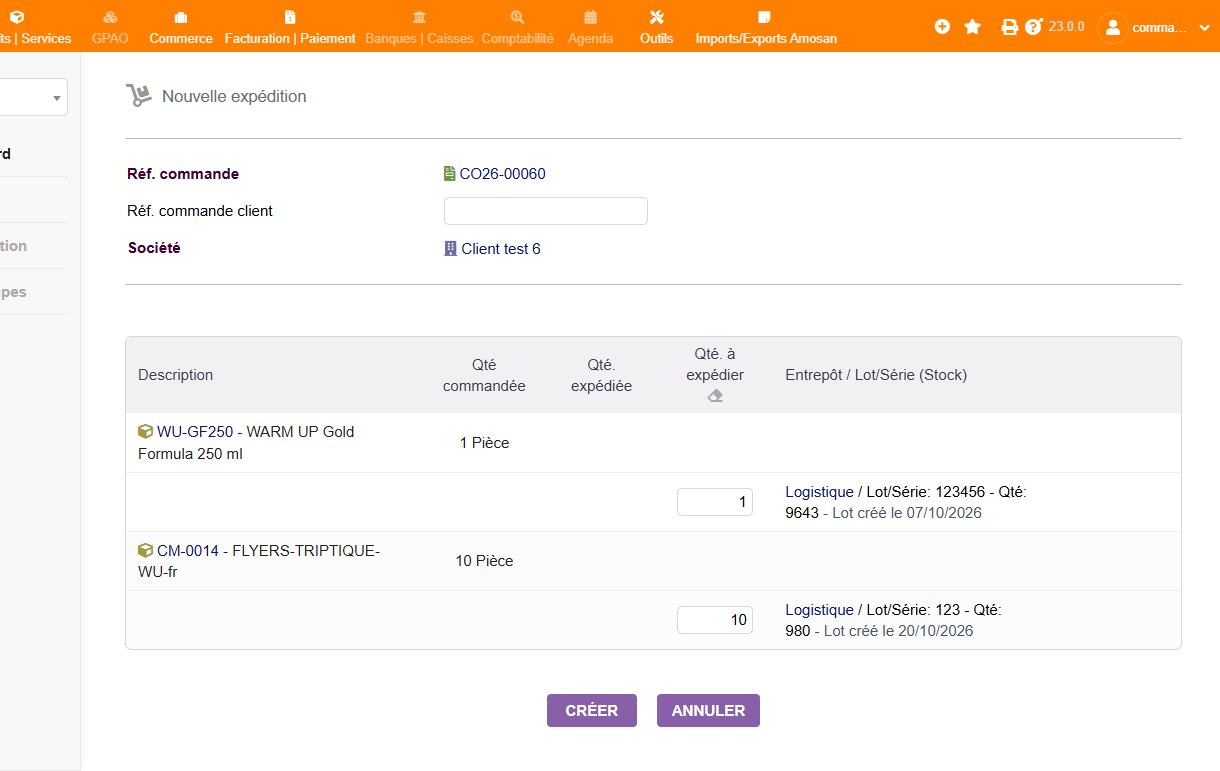
Nouvel OP. Pour chaque article : quantité commandée, déjà expédiée, à expédier, et l'entrepôt / lot proposé avec son stock. -
Compléter l'OP
L'OP est créé au brouillon. Renseignez sur la fiche :
- Transporteur, Préparateur et Contrôleur (un seul de chaque), Poids net et Poids brut ;
- les emballages (palettes, cartons), dans le cadre de droite, puis Enregistrer : ils apparaissent en lignes « Emballage » de l'OP et sortiront du stock à la validation du BL.
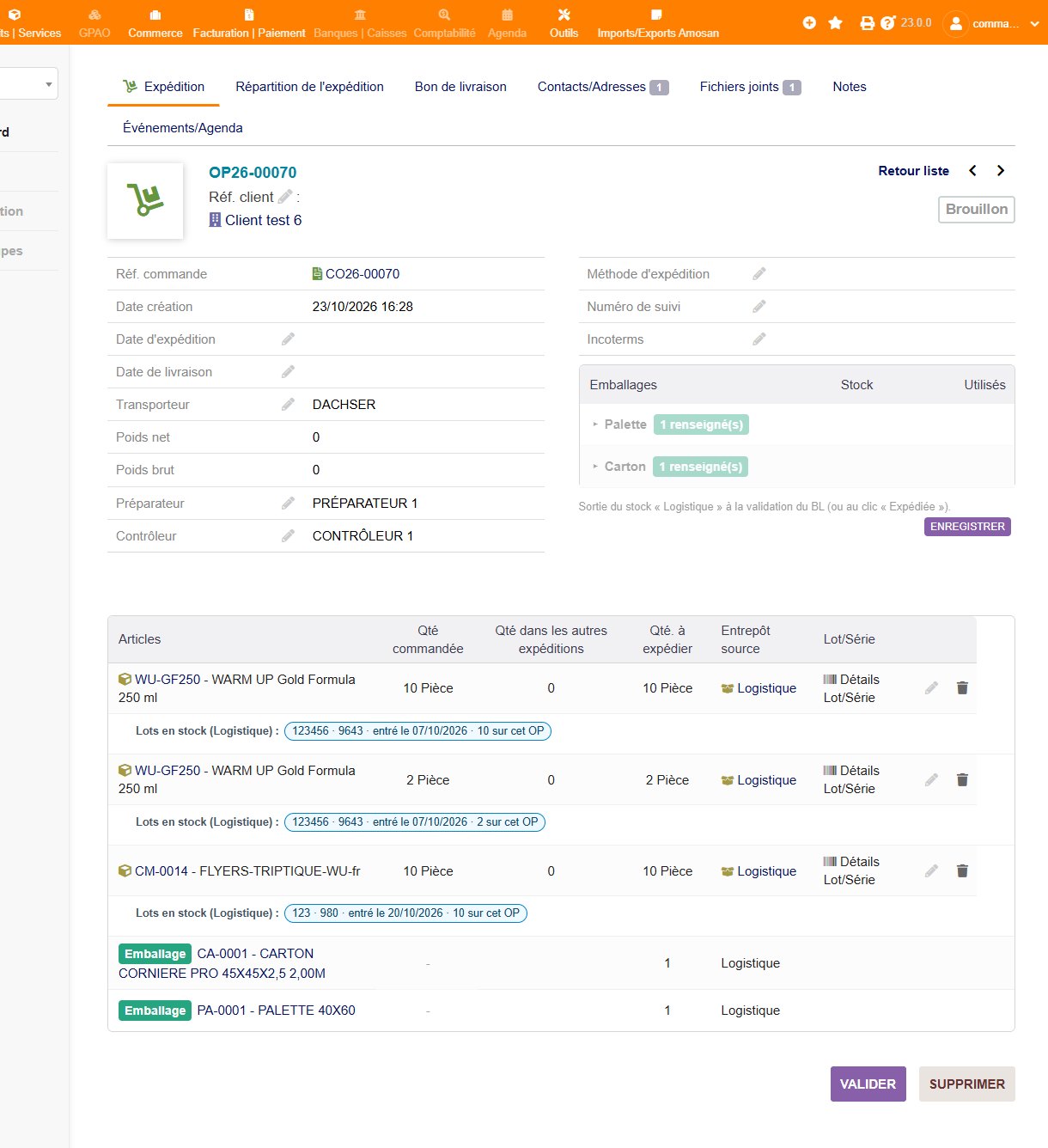
OP au brouillon. Les lots en stock sont rappelés sous chaque ligne ; les emballages palette et carton apparaissent en lignes vertes. Bouton « Valider » en bas. D'où vient la liste des transporteurs
Un transporteur est une fiche fournisseur : il n'existe pas de liste à part. La liste « Transporteur » de l'OP propose les fournisseurs actifs qui portent l'un des tags fournisseurs désignés dans le réglage « Transporteur » du module, section « Transporteurs » (Configuration›Modules›Amosancore, réservé à l'administrateur).
Sur Petrochemicals et sur Distribution, deux tags sont désignés (novembre 2026) : FOU-TR et FOU-ME. La liste compte donc plus de noms que le seul tag FOU-TR : DHL, UPS, FedEx, Geodis, Dachser… sont tagués FOU-ME.
- Ajouter un transporteur : poser l'un de ces tags sur sa fiche fournisseur. Il apparaît aussitôt dans la liste.
- Changer les tags qui désignent les transporteurs : modifier le réglage puis enregistrer ; la liste suit. Retirer un tag retire ses fournisseurs des choix proposés.
- À ne pas confondre avec les modes d'expédition (Messagerie, Transporteur, La Poste), qui décrivent la façon d'expédier et se règlent dans Configuration›Dictionnaires.
-
Valider l'OP
Valider. L'OP prend son numéro (OP26-…) et la commande passe En cours de préparation. Le PDF Ordre de préparation (bloc « Fichiers joints ») est à imprimer pour l'entrepôt : articles, quantités, lots, préparateur, contrôleur, palettes et cartons.
La validation de l'OP ne touche pas au stock : c'est le BL qui le fera.
6Le bon de livraison (BL)
-
Générer le BL
Depuis l'OP validé, onglet Bon de livraison : le BL est créé avec le numéro de son OP (BL26-…). Au brouillon, la répartition par lot reste modifiable ligne par ligne ; Enregistrer la répartition des lots après un changement.

BL au brouillon. Pour chaque article, le lot, sa date d'entrée en stock, le stock et la quantité prise. Bouton « Valider » en bas à droite. -
Valider le BL
Valider. Trois effets :
- la marchandise passe dans le sous-entrepôt « … - En attente d'expédition » (elle est sur palette, prête à partir) ;
- les emballages sortent du stock ;
- la commande passe Prête pour expédition.
Les PDF du BL sont dans « Fichiers joints » : BL non chiffré toujours, BL chiffré en plus si la case est cochée sur la commande. Ils listent tous les produits de la commande avec les quantités commandée, expédiée, déjà livrée et le reliquat, une ligne par lot, les emballages, et un cadre « Date et signature du transporteur ».
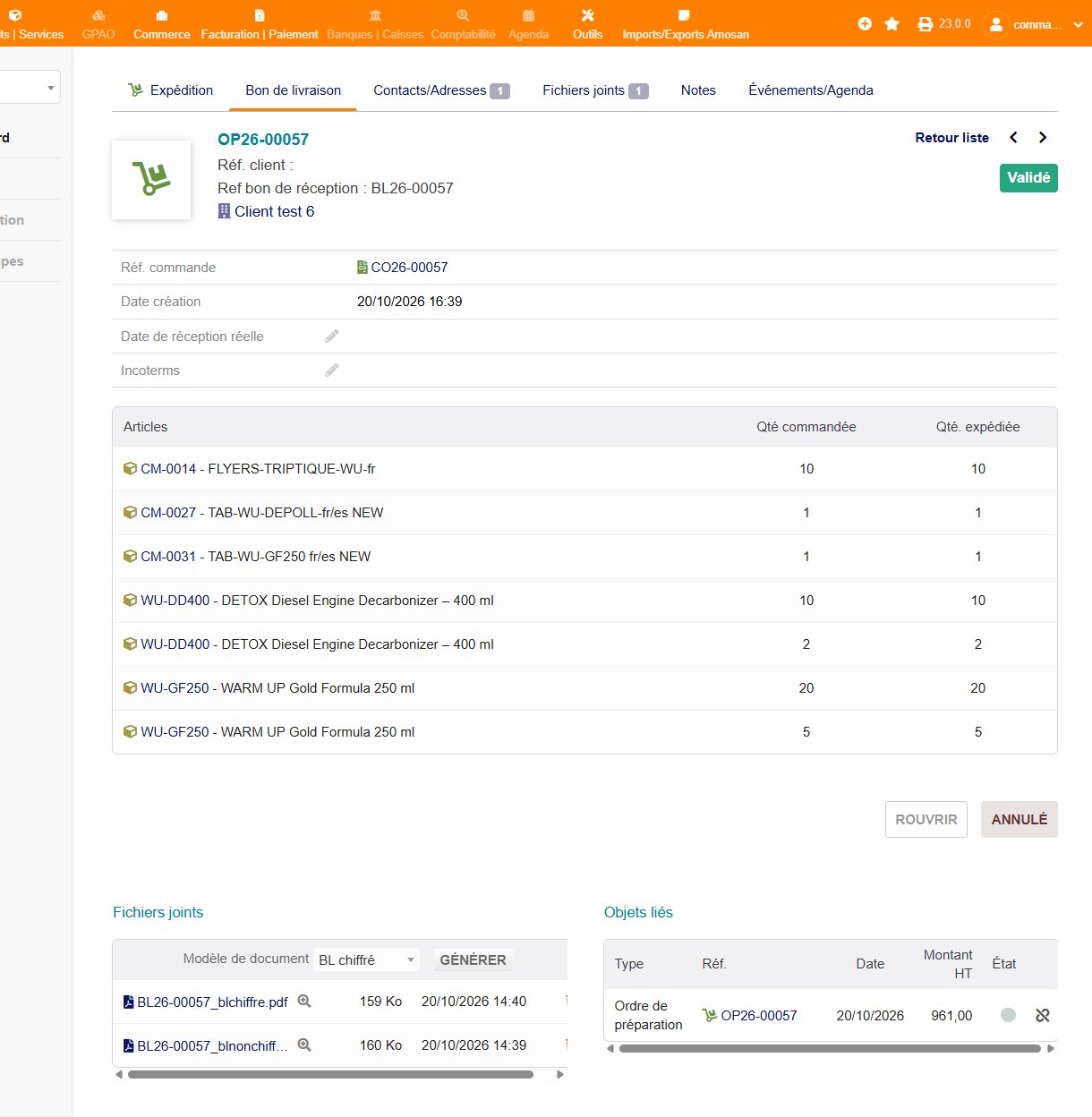
BL validé. Statut « Validé », les deux PDF (chiffré et non chiffré), et les boutons « Rouvrir » et d'annulation.
6.1 Corriger un BL
- Rouvrir remet le BL au brouillon, sous le même numéro : corrigez puis revalidez.
- Le bouton d'annulation (libellé « Annulé » à l'écran) annule le BL : quantités remises à zéro, stock rendu. Un nouveau BL peut ensuite être créé, numéroté « …-2 ».
- Une fois la marchandise partie (« Expédiée »), le BL ne se rouvre ni ne s'annule plus.
7Expédier, puis livrer
Deux boutons sur la fiche de l'OP, à utiliser l'un après l'autre.
7.1 « Expédiée » : la marchandise part
Quand le transporteur a chargé, bouton Expédiée sur la fiche de l'OP. Il n'apparaît que lorsque le BL est validé et que la marchandise est encore en attente d'expédition. Une confirmation s'affiche :
Message de confirmation
Marquer l'expédition OP26-… comme expédiée ? La marchandise quitte le stock (sortie de l'attente d'expédition) et le commercial de la commande est prévenu par email, bon de livraison joint.
- Le stock sort définitivement ; la date d'expédition est celle du clic.
- L'OP affiche le badge Expédiée.
- La commande passe Expédiée, ou Partiellement expédiée s'il reste du reliquat (§ 8).
- Le commercial reçoit un e-mail avec le BL chiffré en pièce jointe.
7.2 « Livrée » : le client a reçu
À la place de « Expédiée », l'OP propose ensuite Livrée. Confirmation : « Le commercial et la facturation sont prévenus par email. Si c'est la dernière expédition de la commande, celle-ci passe « Livrée ». »
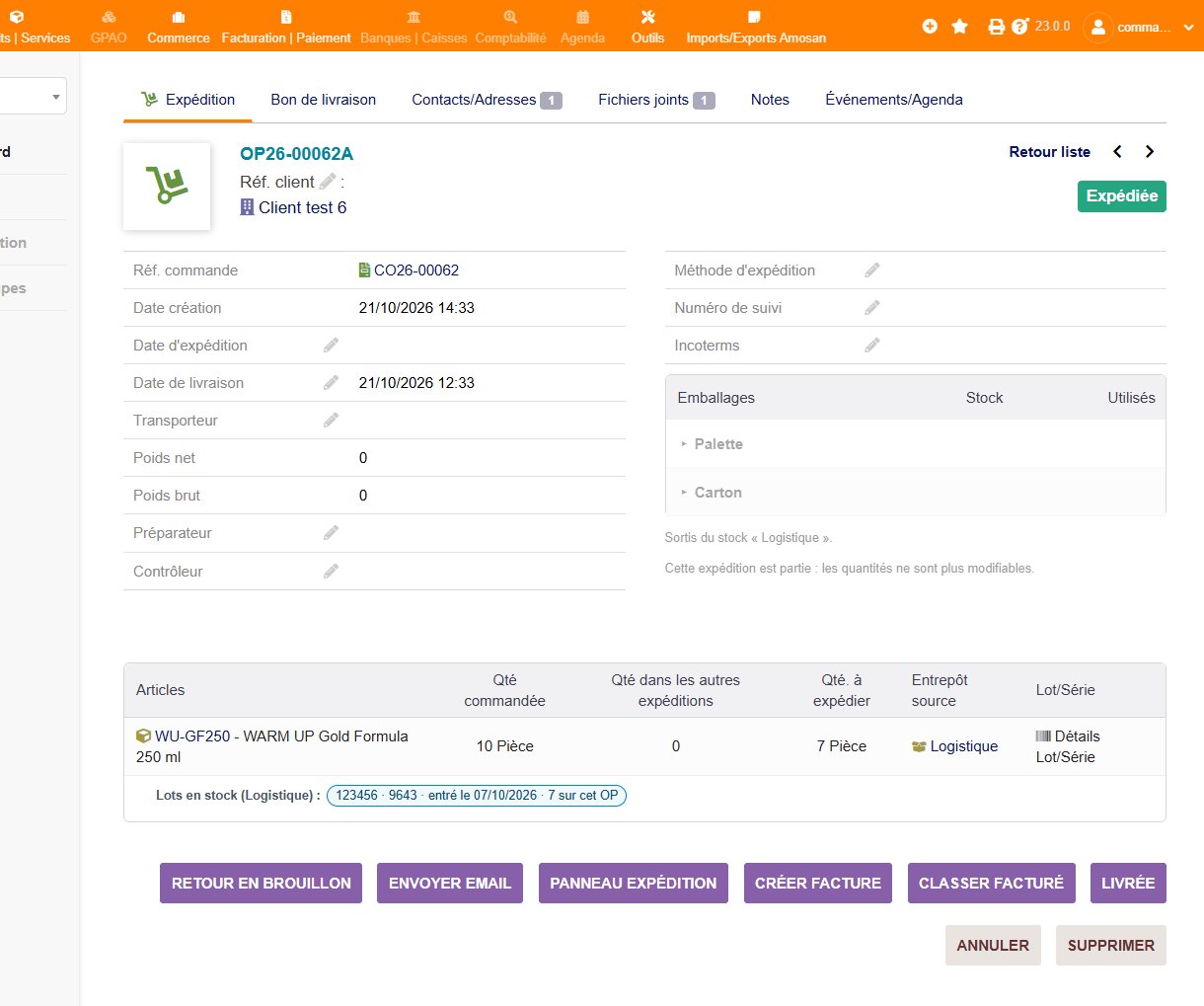
- L'OP est clos, badge Livrée, la date de livraison est posée.
- La facturation et le commercial sont prévenus par e-mail.
- Quand tous les OP de la commande sont livrés et qu'il ne reste rien à envoyer, la commande passe Livrée d'elle-même : il n'y a plus de bouton « Classer livrée » sur la commande.

7.3 Plusieurs commandes d'un coup
Dans la liste des commandes, cochez les commandes, puis l'action de masse :
| Action | Ce qui s'affiche | Bouton |
|---|---|---|
| Classer expédié | Les OP prêts à partir des commandes cochées, tous cochés. Décochez ceux qui ne partent pas. | « Expédier les OP cochés » |
| Classer livrée | Les OP déjà expédiés, en attente de livraison. Décochez ceux qui ne sont pas livrés. | « Classer livrés les OP cochés » |
Chaque OP coché a exactement les mêmes effets qu'un clic sur « Expédiée » ou « Livrée » sur sa fiche, e-mails compris.
8Les reliquats
Le reliquat est ce qu'il reste à envoyer : pour chaque ligne, la quantité commandée moins tout ce qui est déjà parti, tous OP confondus. Les services et les lignes de sous-total n'en font pas partie.
8.1 Comment naît un reliquat
- À la création de l'OP, vous expédiez moins que commandé (stock insuffisant, article à 0, envoi en plusieurs fois).
- Au clic « Expédiée », la commande passe alors Partiellement expédiée au lieu de « Expédiée », et l'e-mail au commercial le signale.
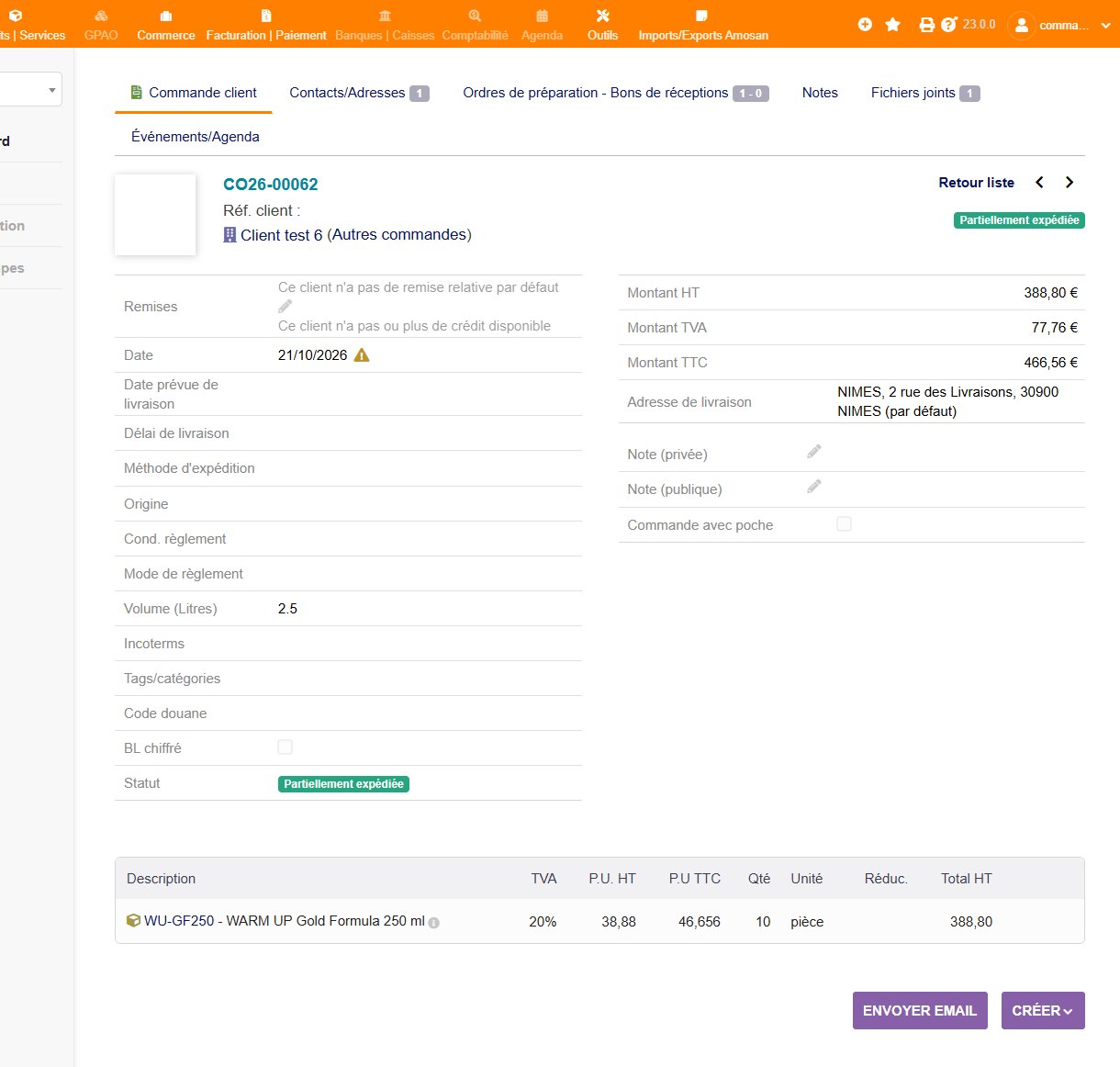
8.2 Envoyer le reliquat
- Nouvel OP
Sur la commande, Créer ▸ Créer ordre de préparation : les quantités sont préremplies avec le reliquat seulement.
- Même circuit
Valider l'OP, générer et valider le BL, « Expédiée », « Livrée » (§ 5 à 7).
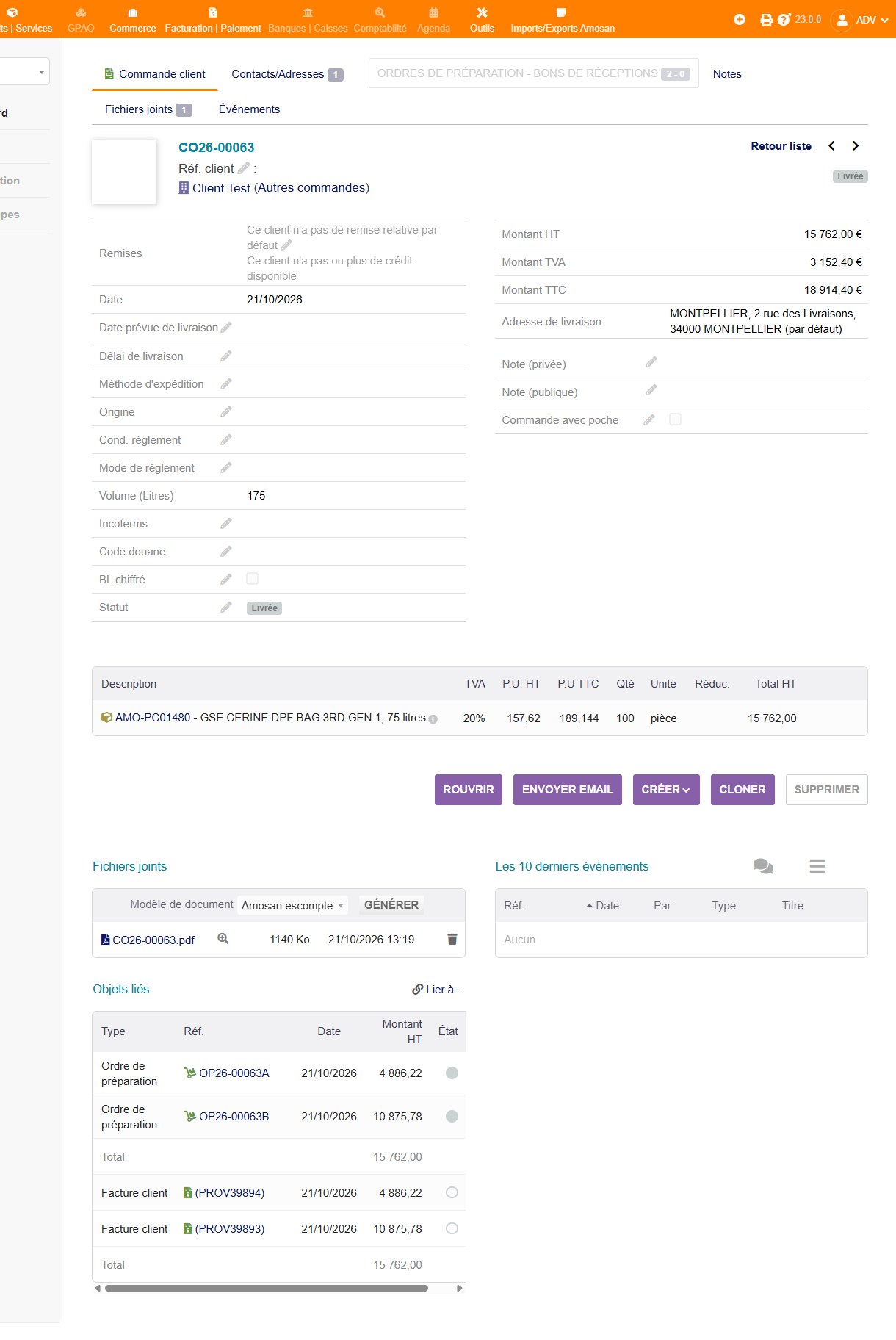
- Numérotation
Dès qu'une commande a plusieurs OP, ils portent une lettre : OP26-00063A, puis OP26-00063B, avec leurs BL BL26-00063A, BL26-00063B.
8.3 Retrouver les commandes en reliquat
- Menu Commerce▸OP - BL▸Cde reliquat : les commandes au statut « Partiellement expédiée ».
- Dans la liste des commandes, la colonne Reliquats et son filtre par produit, pour savoir quelles commandes attendent un article précis.
- Sur chaque BL, les colonnes Qté déjà livrée et Reliquat disent au client ce qu'il doit encore recevoir.

Plus rien à envoyer
Une commande entièrement expédiée refuse un nouvel OP : « Cette commande est déjà entièrement expédiée : il n'y a plus rien à expédier. » Un reliquat que le client ne veut plus se règle avec l'ADV (modification de la commande), pas par un OP.
9Facturer
On facture ce qui est livré, OP par OP. Sur la fiche commande, Créer ▸ Créer facture ouvre la fenêtre Facturer la commande CO26-… : elle liste les OP livrés pas encore facturés, avec leur date de livraison (« Livré le »). Décochez ceux à ne pas facturer, puis Créer la facture.
- La facture est créée au brouillon, avec les quantités livrées et les prix de la commande : vérifiez-la, puis validez-la.
- À la validation, les OP passent « facturés » ; la commande l'est quand tous ses OP le sont et qu'il ne reste rien à expédier.
- Une commande à deux OP peut donc donner deux factures, une par livraison (§ 8.2).
10Où suivre les commandes
La section Commerce▸OP - BL rassemble tout ce qui concerne la préparation :
| Entrée | Ce qu'elle montre | Geste qui y fait entrer |
|---|---|---|
| OP - BL | La liste de tous les ordres de préparation | Création d'un OP |
| À traiter | Commandes validées, pas encore en préparation | Validation de la commande (ADV) |
| En cours de préparation | Commandes dont un OP est validé | Validation de l'OP |
| Prête pour expédition | Commandes dont le BL est validé | Validation du BL |
| Cde reliquat | Commandes partiellement expédiées | « Expédiée » avec du reliquat |
| Expédiée | Commandes entièrement parties | « Expédiée », plus rien à envoyer |
| Livrée | Commandes reçues par le client | « Livrée » sur le dernier OP |
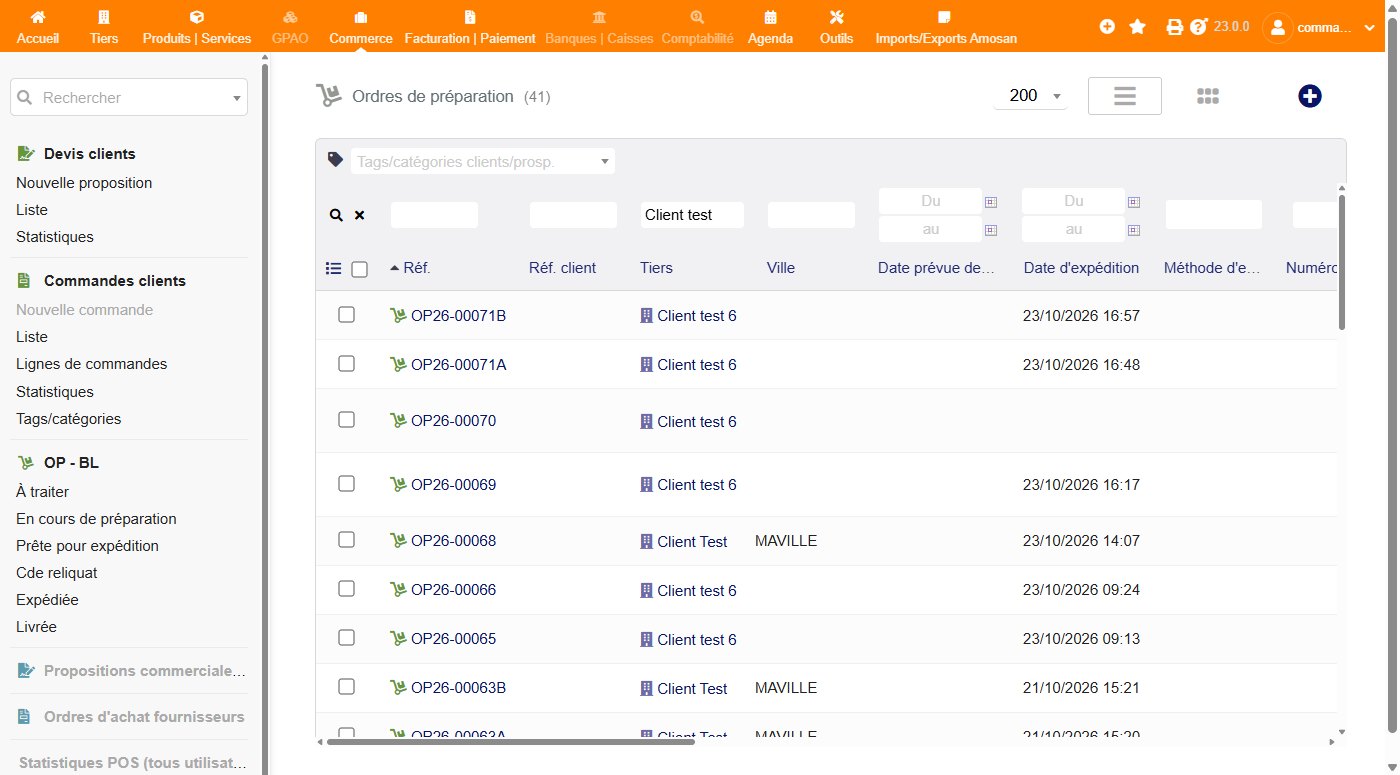
Sur la fiche commande, le badge en haut à droite donne le même statut ; le guide Le suivi des commandes clients détaille chacun.
Côté commercial, l'iPad suit aussi ses ventes : Devis et Commandes dans la barre du haut montrent le statut de chaque devis et de chaque commande, et donnent accès aux BL chiffrés.
11Questions fréquentes
- Le commercial a validé son devis sur l'iPad, mais rien n'arrive en préparation.
- C'est normal : le POS crée le devis, pas la commande. L'ADV doit l'accepter (« Signée »), créer la commande et la valider (§ 3).
- Je ne trouve pas « Créer commande » sur le devis.
- Le devis n'est pas encore signé. Bouton « Accepter/Refuser », choix « Signée », puis menu « Créer ».
- Je ne peux pas modifier ni valider une commande.
- Votre compte est en lecture seule sur les commandes : demandez à l'ADV. Vous pouvez en revanche créer l'ordre de préparation d'une commande validée.
- L'adresse de livraison de la commande est fausse.
- L'ADV la change dans la colonne de droite de la fiche commande (§ 4.2), tant que la commande n'est pas expédiée. L'OP et le BL suivront.
- Un transporteur manque dans la liste, ou elle en propose plus que le tag FOU-TR.
- La liste réunit les fournisseurs actifs de tous les tags désignés dans le réglage « Transporteur » du module (FOU-TR et FOU-ME sur Petrochemicals et Distribution). Pour en ajouter un, posez l'un de ces tags sur sa fiche fournisseur (§ 5, encadré « D'où vient la liste des transporteurs »).
- La création de l'OP est refusée pour stock insuffisant.
- Choisissez un autre entrepôt, ou réduisez la quantité : le reste partira plus tard en reliquat (§ 8).
- Je ne vois pas le bouton « Expédiée ».
- Il faut d'abord valider le BL : c'est lui qui met la marchandise en attente d'expédition. Une fois l'OP expédié, le bouton laisse sa place à « Livrée ».
- Où est passé « Classer livrée » sur la commande ?
- La livraison se déclare désormais sur chaque OP (« Livrée »), ou en masse depuis la liste des commandes. La commande passe « Livrée » d'elle-même quand tous ses OP le sont.
- J'ai validé un BL avec une erreur de lot.
- Tant que la marchandise n'est pas partie, « Rouvrir » le remet au brouillon : corrigez la répartition des lots, puis revalidez.
- Pourquoi mon OP s'appelle-t-il OP26-00063A et non OP26-00063 ?
- La commande a (ou aura) plusieurs OP : la lettre les distingue. Le BL porte la même lettre.